 Elif Korkmaz•
Ücretsiz uzak bağlantı programları, başka bir bilgisayarın ekranını görüp fare ve klavyesini kullanmanızı sağlayan yazılımlardır. Kendi bilgisayarlarınız ve aile yardımı için çoğu ücretsizdir. İş için kullanınca durum değişir: AnyDesk ve TeamViewer ücretsiz sürümleri yalnızca kişisel kullanıma açıktır. Bu yazıda yedi programı karşılaştırıyoruz; Alpemix, RustDesk, Windows Uzak Masaüstü ve Fudesk farklı koşullarla çalışır.
Kısaca:
- İş için kullanacaksanız ilk bakacağınız şey platform listesi değil, ücretsiz sürümün ticari kullanıma izin verip vermediğidir.
- AnyDesk ve TeamViewer ücretsiz sürümleri yalnızca kişisel, ticari olmayan kullanım içindir. Evden ofis bilgisayarına bağlanmak bile ticari sayılır.
- Windows Uzak Masaüstü yerleşik gelir ama Home sürümü bağlanılan taraf olamaz. İnternet üzerinden kullanmak için VPN veya port yönlendirme gerekir.
- Fudesk ücretsizdir, bağlantısı uçtan uca şifrelidir ve her gelen isteği karşı taraf görerek onaylar. Android ve Chrome OS sürümleri henüz yok.
Not: Bu yazıyı Fudesk'i geliştiren FuLoop yayınlıyor. Rakiplerle ilgili bilgiler yalnızca kendi resmi sayfalarından alındı ve Kasım 2026 tarihlidir. Koşullar değişebilir, kurmadan önce ilgili sayfayı yeniden kontrol edin.
Programları nasıl karşılaştırdık?
Dört ölçüte baktık ve her ölçüt için yalnızca ilgili programın kendi sayfasını veya resmi belgesini kaynak aldık. Bir bilgiyi sayfada bulamadıysak tabloda "belirtilmiyor" yazdık, tahminle doldurmadık.
- Ücretsiz sürümün ticari kullanıma izin verip vermediği.
- Desteklenen platformlar: Windows, macOS, Linux, Android, iOS gibi.
- Güvenlik: şifreleme, kimlik doğrulama, karşı tarafın onay mekanizması.
- Kurulum yükü: ek sunucu, port yönlendirme veya hesap gerekip gerekmediği.
Fiyat karşılaştırması yapmadık. Ücretli sürümlerin fiyatları kur, kullanıcı sayısı ve dönem seçimine göre değişir; güncel rakamı her programın kendi satın alma sayfasında görebilirsiniz.
Karşılaştırma tablosu
| Program | Ücretsiz kullanım koşulu | Platformlar | Kimler için uygun |
|---|---|---|---|
| Alpemix | Ücretsiz ve Pro kademe var; limitler özellik tablosunda | Windows, macOS, iOS, Android, Linux (beta) | Türkiye merkezli, Türkçe site arayanlar |
| AnyDesk | Yalnızca kişisel, ticari olmayan kullanım | Windows, macOS, Linux, Android, iOS, Raspberry Pi, FreeBSD, Chrome OS | Aile ve kişisel cihazlar |
| TeamViewer | Yalnızca kişisel ve ticari olmayan kullanım | Çok platformlu; güncel liste resmi sitede | Kişisel destek; iş için lisanslı sürüm |
| Chrome Remote Desktop | Destek sayfasında ücret veya ticari kullanım şartı belirtilmiyor | Windows, macOS, Linux (64 bit Debian), mobil uygulama | Chrome kullanan, basit erişim isteyenler |
| RustDesk | Açık kaynak (AGPL-3.0); kendi sunucunuzu kurabilirsiniz | Windows, macOS, Linux, Android, iOS | Teknik bilgisi olan, kendi sunucusunu işletmek isteyenler |
| Windows Uzak Masaüstü | Windows ile birlikte gelir | Bağlanılan taraf: Pro, Enterprise, Education, Server | Aynı ağdaki veya VPN'li Windows bilgisayarlar |
| Fudesk | Ücretsiz; sayfada süre veya kişisel kullanım şartı yazmıyor | Windows, macOS, iOS, Linux, Raspberry Pi (Android ve Chrome OS yakında) | Şube, depo ve sunucu erişimi; uçtan uca şifreleme isteyenler |
Ücretsiz sürümlerin ticari kullanım sınırı nedir?
Ücretsiz uzak bağlantı programlarında asıl tuzak, "ücretsiz" kelimesinin her kullanım için geçerli olmamasıdır. AnyDesk ve TeamViewer, ücretsiz sürümü yalnızca kişisel kullanıma ayırır ve kullanımı teknik olarak izler.
AnyDesk
AnyDesk kendi sayfasında kişisel kullanımı, iş faaliyeti içermeyen ticari olmayan kullanım olarak tanımlar. İşle ilgili görev, ücretli teknik destek ya da işte kullandığınız bir cihaza erişim için lisans gerekir. Ticari kullanım sayfası bir örnek de verir: evden ofis iş istasyonuna bağlanmak da ticari kullanım sayılır. Kullanım deseniniz ticari görünürse "commercial use detected" uyarısı çıkabilir. Yanlış sınıflandırıldığınızı düşünüyorsanız AnyDesk beyaz liste talebi alıyor. Aynı sayfaya göre ücretsiz sürümde 3 yönetilen cihaz, dosya aktarımı, metin sohbeti ve bir adres defteri bulunur.
TeamViewer
TeamViewer'ın lisans sözleşmesi ücretsiz sürümü yalnızca kişisel ve ticari olmayan amaçlarla kullanıma açar. Bir ticaret, iş ya da meslek kapsamında veya doğrudan ya da dolaylı bir kazançla kullanım, kişisel sayılmaz. Sözleşme, TeamViewer'ın kapsam aşımını anlamak için teknik önlemler kullanabileceğini de yazar. Destek makalesine göre doğrudan veya dolaylı ücretli her kullanım ticaridir; işyeri bilgisayarınızdaki e-postaya evden hızlıca bakmak bile buna girer. Şüphe, hesaba değil TeamViewer kimliğine işlenir ve programı silmek bunu kaldırmaz. Kaldırmak için sıfırlama talebi gerekir.
Alpemix
Alpemix ücretsiz ve Pro olarak iki kademe sunar. Ana sayfadaki karşılaştırmada aylık toplam destek süresi ve bir bilgisayara bağlı kalma süresi gibi limit satırları yer alır. Alpemix'in özellik listesine göre ekran paylaşımında ücretsiz kullanıcıda 2, Pro kullanıcıda 8 izleyici bağlanabilir. Ücretsiz kademenin tam sınırlarını kurmadan önce kendi sayfasından kontrol edin.
Diğer seçenekler neyi iyi yapar?
Chrome Remote Desktop
Google'ın destek sayfasına göre Mac, Windows ve Linux bilgisayarlarda uzaktan erişim kurabilirsiniz; Linux için 64 bit Debian paketi gerekir. Bağlanmak için bilgisayarın PIN'i girilir. Destek vermek için karşı taraf bir kod üretir; Google'a göre kod tek kullanımlıktır ve paylaşan kişi 30 dakikada bir devam onayı verir. Oturumlar şifrelidir. Chrome kullandığınız sürece kurulumu basittir.
RustDesk
RustDesk AGPL-3.0 lisanslı, kendi sunucunuzu kurmanıza göre tasarlanmış açık kaynaklı bir uygulamadır. Kendi sunucu belgesi OSS sunucuyu ücretsiz, Pro sunucuyu web konsolu, LDAP ve cihaz yönetimi gibi özelliklerle işletmelere dönük olarak tanımlar. Sunucu kurmak 21115-21117 gibi portları açmayı gerektirir, bu yüzden teknik bilgi ister. Şifreleme ayrıntıları için RustDesk'in kendi güvenlik belgesine bakın.
Windows Uzak Masaüstü
Microsoft'a göre Uzak Masaüstü yalnızca Windows Pro, Enterprise, Education ve Server sürümlerine bağlanmanıza izin verir. Home sürümü bağlanan taraf olabilir ama bağlanılan taraf olamaz. Özelliği açmak bir port açar; ağ dışından erişim için port yönlendirme veya VPN gerekir. Microsoft, ağ düzeyinde kimlik doğrulamayı (NLA) açık tutmayı öneriyor. Aynı ofis ağındaki Pro bilgisayarlar için ek yazılım gerektirmeyen ücretsiz bir yoldur.
Fudesk
Fudesk, karşı bilgisayarın 10 haneli kimliğini yazarak bağlandığınız ücretsiz bir uygulamadır. Üç mod sunar: tam kontrol, yalnızca dosya aktarımı ve yalnızca izleme. Sayfaya göre bağlantı uçtan uca şifrelidir ve mümkünse iki bilgisayar arasında doğrudan kurulur. Dosya aktarımı, sohbet, adres defteri, cihaz listesi ve bağlantı geçmişi bulunur. Kalıcı şifre belirleyerek başında kimse yokken de bağlanabilirsiniz. Sınır: iki bilgisayarda da Fudesk kurulu olmalı; Android ve Chrome OS sürümleri "yakında" görünüyor.
Fudesk sayfasında bağlantı adımları şöyle anlatılıyor:
- İki bilgisayara da Fudesk'i kurun. Açıldığında bilgisayarın kimliği ve şifresi ekranda görünür.
- Bağlanacağınız bilgisayarın 10 haneli kimliğini yazın (Fudesk kimlikleri 10 haneli).
- Modu seçin: Ekran (tam kontrol), Dosya (yalnızca aktarım) veya İzle.
- Karşı taraf isteği kabul eder; şifre sorulursa tek kullanımlık veya kalıcı şifreyi girersiniz.
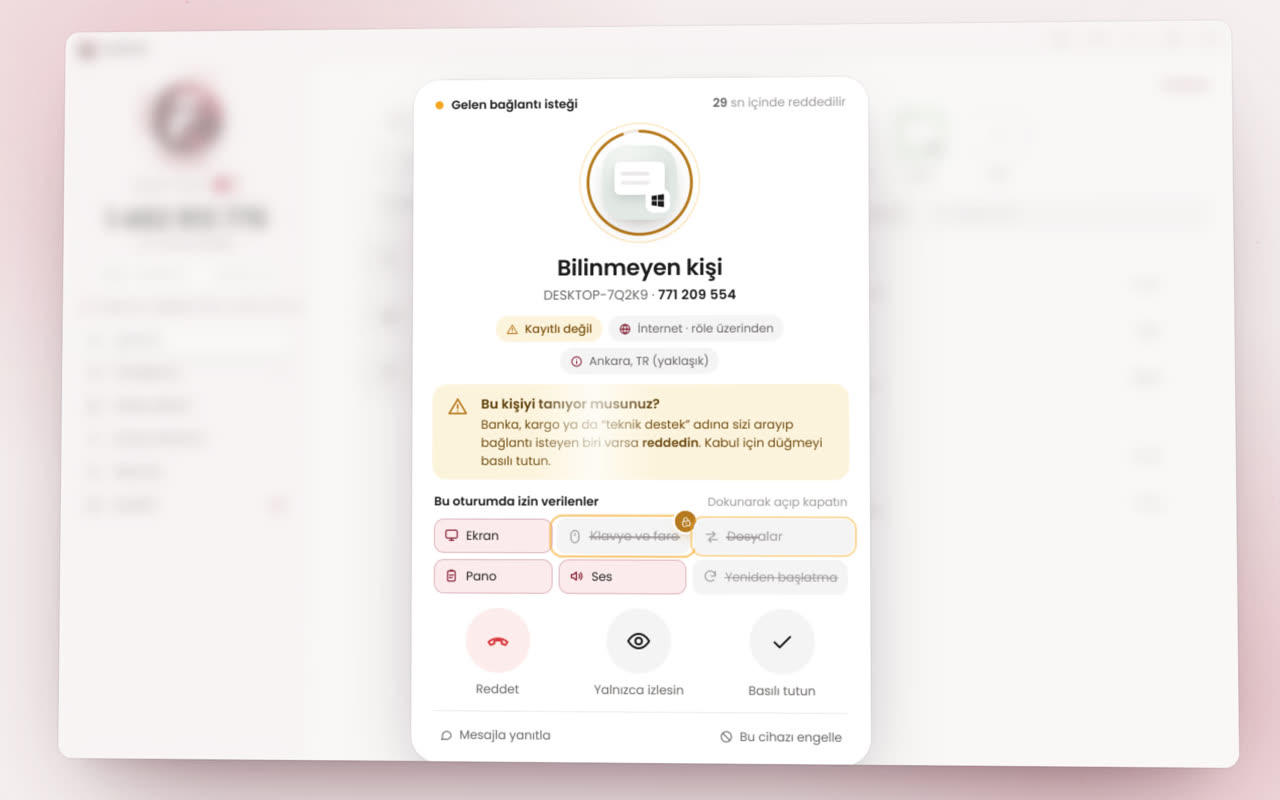
Aynı sayfaya göre şifre uzunluğunu 6, 8 veya 10 karakter seçebilirsiniz. Gelen istek ekranında oturum başına ekran, klavye ve fare, dosyalar, pano, ses ve yeniden başlatma izinleri ayrı ayrı açılıp kapatılır.
AnyDesk alternatifi arayanlar neye bakmalı?
AnyDesk alternatifi arayan kişilerin çoğu, ücretsiz sürümde ticari kullanım uyarısıyla karşılaşmıştır. Alternatif seçerken önce kendi kullanımınızı tanımlayın: AnyDesk'in kendi ölçütüne göre işle ilgili tek bir görev bile lisans gerektirir. Bu durumda iki yol var. Ya ücretli lisans alırsınız ya da koşulları ticari kullanımı engellemeyen bir programa geçersiniz. İkinci yolda programın lisans metnini, platform listesini ve şifreleme açıklamasını okuyun. Bunlardan biri sayfada yazmıyorsa o konuda tahmin yürütmeyin, programın destek kanalına sorun. Geçişi bir cihazda deneyip çalıştığını gördükten sonra diğer bilgisayarlara yayın.
Uzak bağlantıda güvenlik için nelere bakmalısınız?
Uzak bağlantı programı, bilgisayarınızın kapısını dışarıya açar. Hangi programı seçerseniz seçin şu kontrolleri uygulayın:
- Gözetimsiz erişim gerekmiyorsa kapatın. Gerekiyorsa uzun, benzersiz bir kalıcı şifre koyun; Fudesk'te en az 8 karakter gerekiyor.
- Bağlantıyı kabul etmeden önce kimin bağlandığına bakın. Fudesk bilinmeyen kişide "Kayıtlı değil" uyarısı gösterir ve kabul düğmesini basılı tutmanızı ister.
- Banka, kargo veya "teknik destek" adına arayıp bağlantı isteyen kişiyi kabul etmeyin. Fudesk'in uyarısı tam bu durum içindir.
- Oturumda yalnızca gereken izni verin: ekran izleme yetiyor mu, klavye ve fare gerekli mi, dosya erişimi gerekli mi.
- Bağlantı geçmişini ara sıra gözden geçirin. Tanımadığınız bir cihaz görürseniz şifreyi değiştirin.
- Programı güncel tutun. Windows Uzak Masaüstü'nde NLA'yı açık bırakın.
Hangi durumda hangisi?
- Anneme veya arkadaşıma teknik destek vereceğim: AnyDesk, TeamViewer veya Chrome Remote Desktop kişisel kullanımda işinizi görür. Karşıdaki kişi kodu söyler ve bağlantıyı kabul eder.
- İş yerimdeki bilgisayara evden bağlanacağım: AnyDesk ve TeamViewer bunu ticari sayar. Fudesk, RustDesk veya VPN'li Windows Uzak Masaüstü bakılacak yollardır.
- Müşterilerime ücretli destek vereceğim: AnyDesk bunu lisans gerektiren kullanım sayar; TeamViewer da kazançlı kullanımı kişisel saymaz. Alpemix'te Pro ile ücretsiz farkını kontrol edin.
- Şubedeki ve depodaki bilgisayarlara bakacağım: Cihaz listesi, çevrimdışı cihazı uyandırma ve bağlantı geçmişi olan Fudesk iş görür. Kafe veya market kasası için adisyon programı seçerken uzaktan destek konusunu da sorun.
- Kendi sunucumu işletmek istiyorum: RustDesk bunun için tasarlanmış.
- Yalnızca aynı ofis ağındaki Windows Pro bilgisayarlara bağlanacağım: Ek yazılım kurmadan Windows Uzak Masaüstü yeter.
Örnek senaryo: muhasebe programı hata veriyor
Bir işletmede muhasebedeki bilgisayar "Logo açılmıyor" hatası veriyor ve siz başka şehirdesiniz. Fudesk ile akış şöyledir: karşı bilgisayarın kimliğini yazarsınız, "Ekran" modunu seçersiniz, çalışan isteği görüp onaylar. Hatayı kendi gözünüzle görür, oturumdaki sohbetten yazışarak birlikte düzeltirsiniz. Aynı işi AnyDesk ile de yapabilirsiniz ama iş amaçlı olduğu için lisans gerekir.
Sıkça sorulan sorular
En iyi ücretsiz uzak masaüstü programı hangisi?
Herkes için tek bir program yok, seçim kullanım amacına bağlıdır. Aile ve arkadaş desteği için AnyDesk, TeamViewer ve Chrome Remote Desktop işe yarar. İş için kullanacaksanız ücretsiz sürümün ticari kullanıma izin verip vermediğine bakın: Fudesk, RustDesk ve Windows Uzak Masaüstü bu açıdan AnyDesk ve TeamViewer'dan farklı çalışır. Ayrıntı yukarıdaki karşılaştırma tablosunda.
AnyDesk ücretsiz mi, kaç dakika kullanılır?
AnyDesk ücretsiz sürümü yalnızca kişisel, ticari olmayan kullanım içindir; sınırı süre değil kullanım amacı çizer. AnyDesk'in sayfasına göre işle ilgili görev, ücretli destek veya işte kullandığınız cihaza erişim lisans gerektirir. Ücretsiz sürümde 3 yönetilen cihaz, dosya aktarımı ve sohbet bulunur. Kişisel kullanım için dakika sınırı bulamadık.
TeamViewer ücretsiz mi, kaç dakika kullanılabilir?
TeamViewer ücretsiz sürümü yalnızca kişisel ve ticari olmayan kullanım içindir. Destek makalesi kişisel kullanım için bir dakika sınırı yazmaz. "Connection timeout" hatasını ise ticari kullanım şüphesine bağlar; bu durumda TeamViewer'ın sıfırlama formuyla kimliğinizin açılmasını isteyebilirsiniz.
Alpemix ücretli mi?
Alpemix ücretsiz ve Pro olarak iki kademe sunar. Resmi sayfadaki karşılaştırmaya göre ücretsiz kullanıcı ekran paylaşımında 2, Pro kullanıcı 8 izleyiciye kadar bağlanabilir; aylık destek süresi gibi diğer limitler aynı tabloda satır satır yazılıdır. İş için kullanacaksanız hangi limitlere takılacağınızı kurmadan önce o sayfadan kontrol edin.
AnyDesk "iş için kullanıyorsanız" uyarısı neden çıkıyor?
AnyDesk kullanım deseninizi ticari bulduğunda bu uyarıyı gösterir. Ticari kullanım sayfasına göre evden ofis bilgisayarına bağlanmak bile ticari sayılır. Gerçekten kişisel kullanıyorsanız AnyDesk'ten beyaz liste talep edebilirsiniz; iş için kullanıyorsanız lisans almanız ya da ticari sınırı olmayan bir programa geçmeniz gerekir.
Uzak masaüstü bağlantısı programı nedir?
Uzak masaüstü programı, başka bir bilgisayarın ekranını kendi ekranınızda görüp fare ve klavyesini kullanmanızı sağlayan yazılımdır. Genellikle iki tarafta da program çalışır; karşı bilgisayarın kimliğini veya kodunu yazarsınız ve karşı taraf isteği onaylar. Windows'un yerleşik Uzak Masaüstü özelliği de bu işi yapar ama bağlanılan bilgisayarın Pro veya üstü olması gerekir.
Bu hafta ne yapmalı?
Önce uzak bağlantıyı iş için mi, kişisel mi kullanacağınızı belirleyin. İş içinse bugün kullandığınız programın lisans sayfasını okuyun ve ticari kullanım uyarısıyla karşılaşmadan karar verin. Yeni bir program deneyecekseniz iki bilgisayara Fudesk'i kurup bir dosya aktarımı deneyin. Kafe veya market işletiyorsanız kasa programı için FuLoop Cafe sayfasına, genel sorular için SSS sayfasına bakabilirsiniz.