

 FudeskUzak masaüstü
Uzaktaki bilgisayarakimliğiyle bağlanın.
Ofisteki, şubedeki ya da müşterinizdeki bilgisayarın ekranını görün, fare ve klavyesini kullanın, dosya gönderip alın. Bağlantı uçtan uca şifrelidir; karşı taraf, kimin bağlanmak istediğini kabul etmeden önce görür.
Bağlantı üç adımda
kurulur.
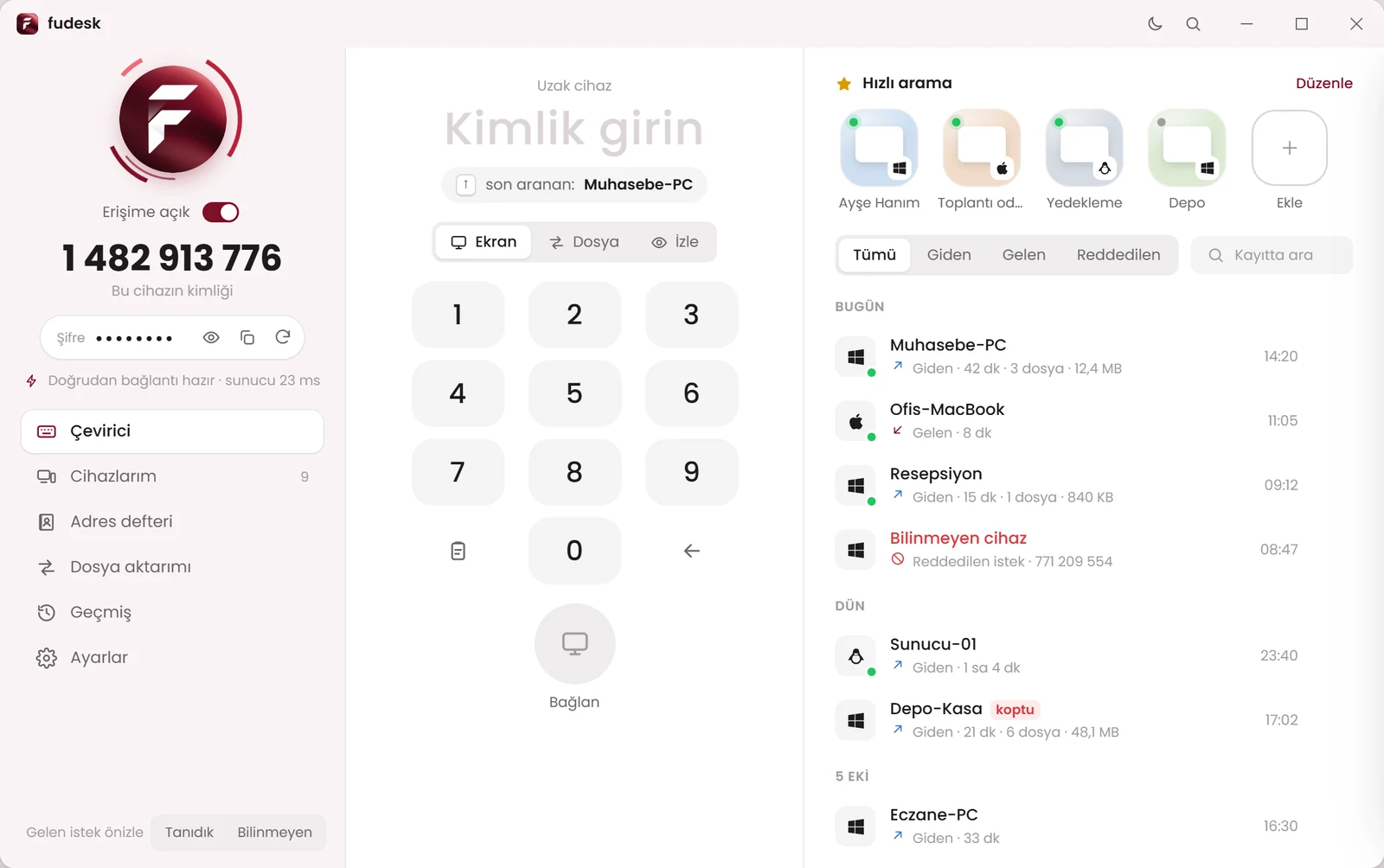
Karşı bilgisayarın 10 haneli kimliğini yazın, ne yapacağınızı seçin ve bağlanın. Sağdaki çeviriciyi kendiniz deneyebilirsiniz.
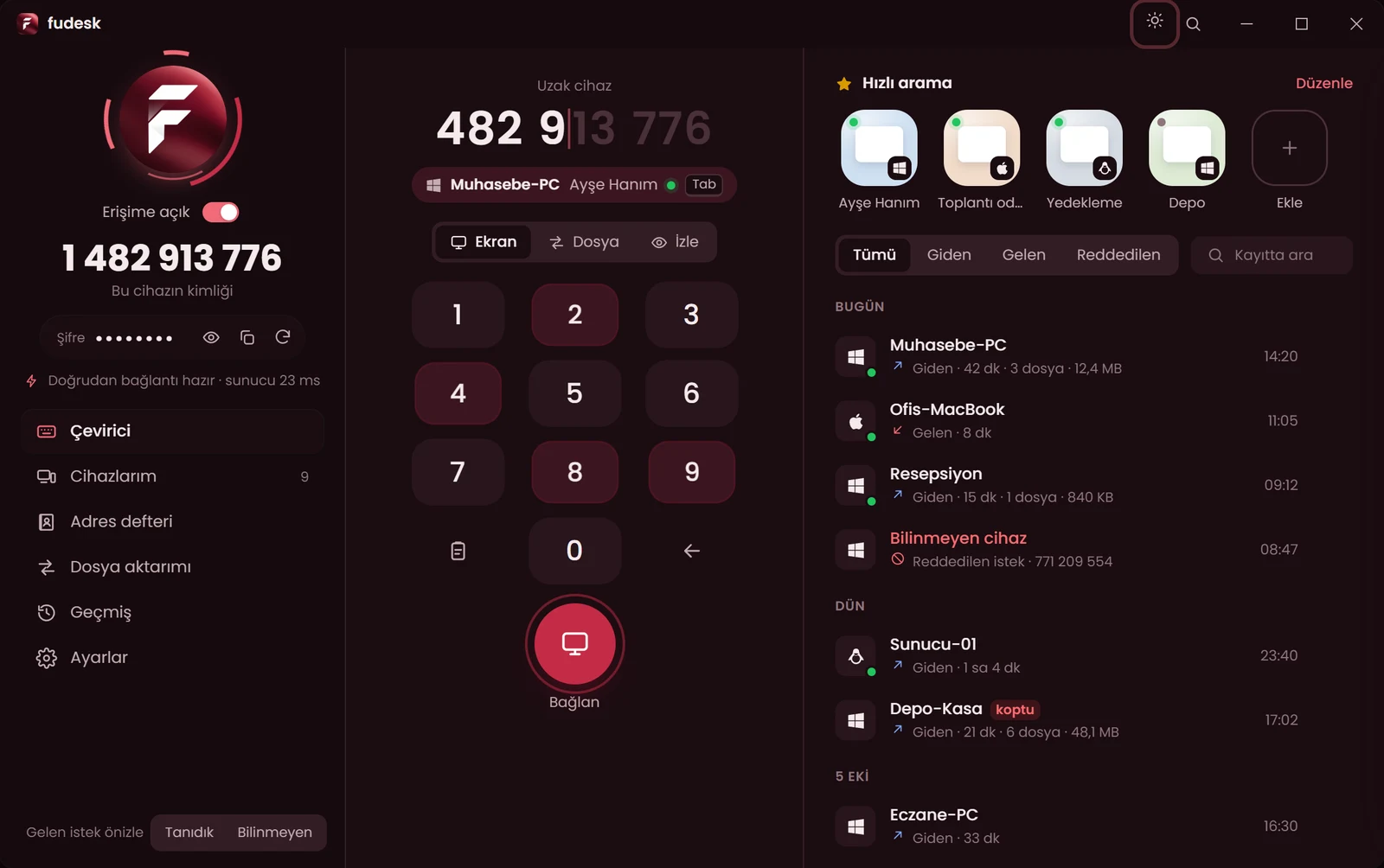
Tuş takımıyla ya da klavyeyle girin. Yazdığınız rakamlar kayıtlı bir cihazla eşleşirse kimliğin kalanı soluk görünür; Tab ile tamamlarsınız.
Ekran ile tam kontrol, Dosya ile yalnız dosya aktarımı, İzle ile yalnız ekranı görme.
Aracı sunucu cihazı bulur, uçtan uca şifreli kanal kurulur ve kimlik doğrulanır. Mümkünse bağlantı iki bilgisayar arasında doğrudan kurulur.
 fudesk–□✕
Hızlı arama
- Aracı sunucuda cihaz aranıyor
- Uçtan uca şifreli kanal kuruluyor
- Kimlik doğrulama
Bir tuşa basın, hızlı aramadan bir kişi seçin ya da geçmişteki bir cihaza tıklayın.
IP adresi aramayın,
kimliği yazın.
Fudesk açıldığında bilgisayarınızın kimliği ve şifresi ekranda görünür. Karşı tarafa bunları söylersiniz ya da siz onun kimliğini yazıp bağlanırsınız. Sık bağlandığınız cihazlar listede ve adres defterinde kalır.
Uzak oturumdaki araçlar
tek çubukta.
Bağlandığınızda uzaktaki masaüstü kendi ekranınızda açılır. Aşağıdaki çubukta bir araca tıklayın; ne işe yaradığını görün.
Fudesk’i nerede
kullanırsınız?
Muhasebedeki bilgisayardan depodaki kasaya, resepsiyondan sunucuya; yerine gitmeniz gereken her ekran için.
Muhasebedeki hatayı yerindeymiş gibi çözün.
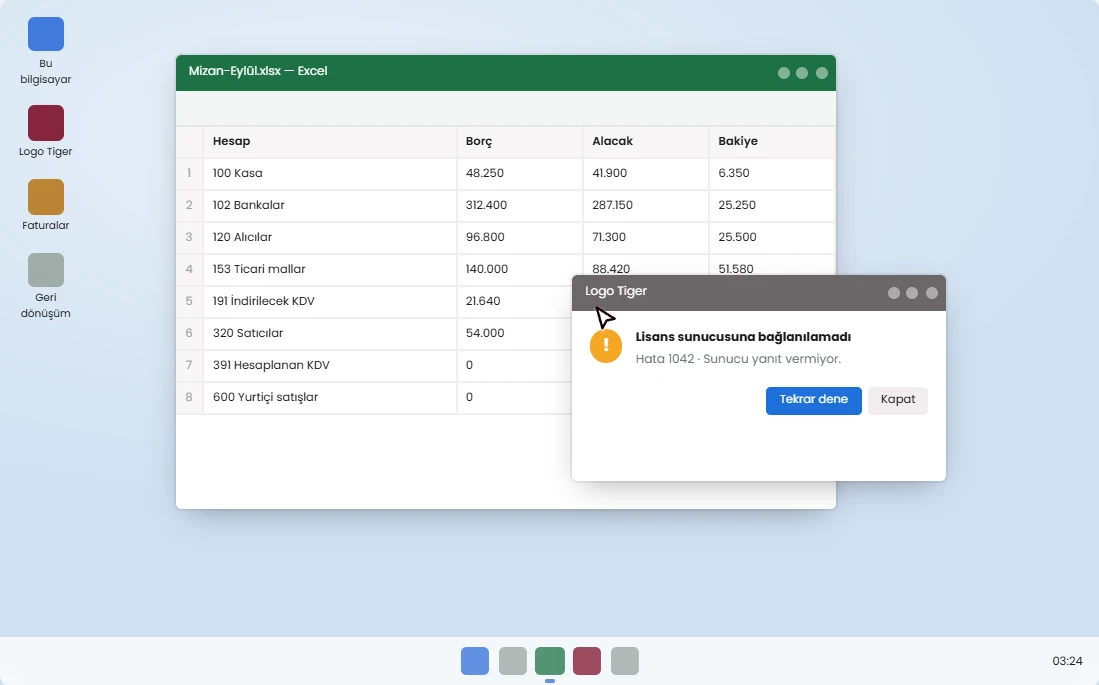
“Logo açılmıyor” denildiğinde ekrana bağlanın, hatayı kendi gözünüzle görün, oturumdaki sohbetten yazışarak birlikte düzeltin.
Tekrar dene
Depodaki kasaya uğramadan bakın.
Çevrimdışı görünen cihazı listeden uyandırın, açılınca bağlanın.
Resepsiyona dosya gönderin.
Ekran paylaşmadan, uçtan uca şifreli dosya aktarımıyla.
Sunucuya başında kimse yokken bağlanın.
Gözetimsiz erişimi açıp kalıcı şifre belirleyin; karşıda onay verecek biri olmadan bağlanırsınız. Kimin ne zaman bağlandığı bağlantı geçmişinde kalır.
Kim bağlanıyor,
kabul etmeden görürsünüz.
Gelen her bağlantı isteği tanıdık ve bilinmeyen olarak ayrı gösterilir. İzinleri oturum başına siz verirsiniz.
Gelen istek ekranında neler görünür?
- Tanıdık kişide adres defterindeki grubu, daha önce kaç kez bağlandığı ve bağlantının yerel ağdan mı geldiği.
- Bilinmeyen kişide “Kayıtlı değil” uyarısı, bağlantı yolu ve yaklaşık konum.
- Bu oturumda verilen izinler: ekran, klavye ve fare, dosyalar, pano, ses, yeniden başlatma. Dokunarak açıp kapatırsınız.
- Reddet, yalnızca izlesin ya da kabul et. Yanıt verilmezse istek süre dolunca reddedilir.
Bilinmeyen kişide kabul düğmesi basılı tutulur.
Banka, kargo ya da “teknik destek” adına arayıp bağlantı isteyen biri varsa Fudesk sizi uyarır. Yanlışlıkla tek tıkla kabul edilmesin diye düğme basılı tutularak onaylanır. Deneyin.
Her oturumda yeni şifre üretilir. En güvenli seçenek.
Sizin belirlediğiniz şifre. Başında değilken gözetimsiz erişim için gerekir.
Karşı taraf hangisini biliyorsa onunla bağlanır. Her bağlantıda onay istenebilir.
Bağlantının dışında
Fudesk’te neler var?
Dosya gönderme, cihaz listesi, bağlantı geçmişi ve güncellemeler. Bir ekran seçin, videoda nasıl çalıştığını izleyin.
Açık, koyu ya da
sistem teması.
Fudesk’i gün içinde açık, gece koyu temada kullanın ya da bilgisayarınızın temasına uymasını seçin. Ayırıcıyı sürükleyerek iki temayı karşılaştırın.
 AçıkKoyu
Fudesk’i ücretsiz indirin, hemen bağlanın.
Kurulumdan sonra bilgisayarınızın kimliği ekranda görünür. Bağlanmak istediğiniz bilgisayarda da Fudesk kurulu olmalıdır.